Cowork 快速入门
这条路线带你完成第一件真实工作。第一次使用时不需要先配置所有功能;准备一份你有权处理的材料,完成一次“提出任务—检查结果—继续修改”即可。
适用对象与前置条件
这份指南适用于第一次使用 Cowork 的用户。准备一个有效账号,以及一份你有权处理、可以用于练习的文字或文件材料;组织工作区中的技能、模型和设计风格仍以当前工作区开通状态与账号权限为准。
操作步骤
1. 注册并登录
- 打开登录页;已有账号时输入邮箱和密码。
- 没有账号时选择注册,按页面要求填写姓名、邮箱、密码和安全验证。
- 登录成功后进入 Cowork 工作台。未登录访问
/chat时,系统会先要求登录。
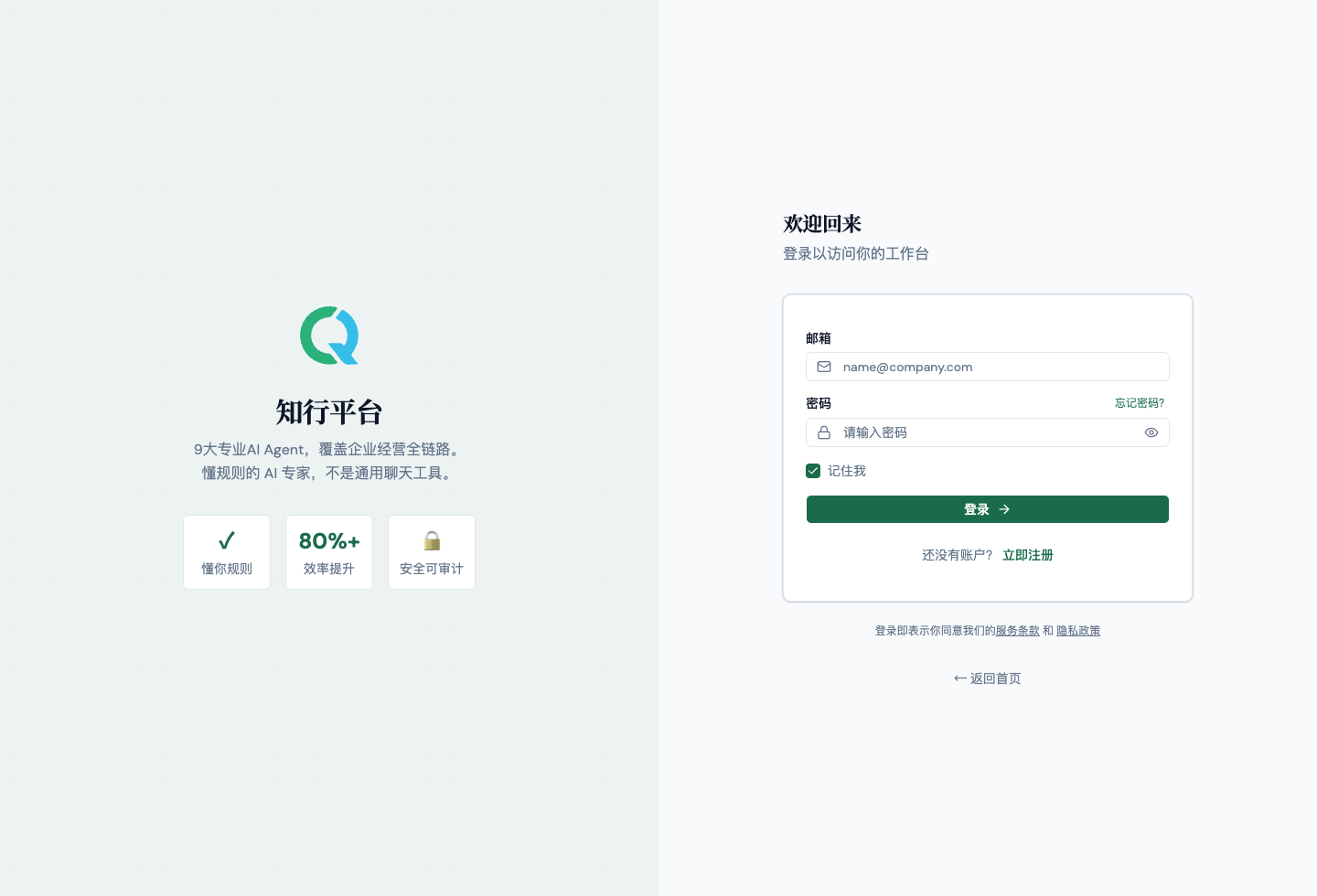
如果页面提示注册暂未开放,联系邀请你使用产品的人开通账号。
2. 发起第一段对话
打开 Cowork 后,在输入框中说明四件事:要完成什么、提供了什么材料、希望得到什么格式、有哪些限制。
请把我上传的会议记录整理成一份项目跟进清单。
输出列:事项、负责人、截止时间、当前状态、待确认问题。
只使用材料中明确出现的信息;缺失内容标记“待确认”。
发送后先核对事实、数字和名称。如果结果方向正确但还不够好,直接在同一对话中说明修改要求,不必重新开始。
3. 上传材料并提问
- 点击输入框旁的附件入口,选择本机文件。
- 等待文件出现在本轮输入区,再写清楚希望 Cowork 如何处理。
- 上传失败时先看页面提示;确认文件类型、大小和网络状态后再重试。
只上传你被授权处理的资料。客户隐私、合同、财务和人事材料应遵循所在组织的使用规范。
4. 检查并下载结果
Cowork 生成的文档、表格、演示稿或其他文件会出现在对话消息或右侧产物区域。先打开预览检查内容,再使用可见的下载或导出操作保存文件。页面没有显示下载操作时,不要把预览地址当作永久下载地址。
5. 使用技能
技能适合需要固定流程、结构或质量标准的任务。
- 从侧栏进入「技能市场」,查找需要的技能。
- 打开详情核对用途、适用范围和安装状态。
- 在 Cowork 输入
/选择可用技能,或按技能详情页的试用入口开始对话。 - 继续补充本次任务材料和要求。
内置技能可能无需安装;组织共享技能和个人技能的可见范围由当前工作区与权限决定。
6. 使用设计风格
需要统一 PPT、Word 或网页产物的视觉表达时,可以先选择设计风格。一次性任务可在输入框底部选择已有风格;团队反复使用的品牌规则,可以进入「设计风格」创建和维护。
创建自己的风格时,可提供 Logo、品牌截图、官网或参考文件,并说明使用场景、字体、色彩和禁止项。保存前先检查预览。
7. 制作演示稿
准备好资料后,在输入框的生成内容入口选择制作演示稿,或直接说明页数、听众、核心结论和视觉要求。
请根据我上传的季度经营材料制作一份 8 页管理层汇报。
听众:公司管理层
必须保留:收入、成本、现金流和三个待决策问题
先给出可预览版本,我确认后再导出 PowerPoint。
生成后逐页检查事实、图表、文字溢出和品牌元素,再从预览中的导出操作获取需要的格式。
8. 继续历史对话
需要沿用已有材料和决策时,从历史对话继续;目标已经变化或旧上下文会干扰判断时,新建对话。历史文件也可以从文件入口重新附加到当前对话。
9. 查看用量和个人设置
从用户菜单进入「用量」查看当前可见的用量、积分、订单或升级信息;个人工作区与组织工作区显示的内容可能不同。个人资料、登录邮箱、外观等设置也从用户菜单进入。
10. 获取个性化上手建议
如果不知道先从哪些任务开始,在 Cowork 输入下面的内容:
/快速上手顾问
我的行业是:
我的岗位是:
我最近最想解决的 1-3 类工作是:
我常处理的材料有:
Cowork 会根据这些信息给出适合先试的场景、可复制的提示词和第一周使用路线。
成功结果
你已经完成一段真实对话,Cowork 使用了本轮提供的材料,并生成了可以检查或继续修改的结果。重新进入历史对话后仍能看到本次内容;如果生成了文件,也能从对话或产物区重新打开。
常见问题与失败处理
- 打开 Cowork 又回到登录页:当前登录状态可能已失效,重新登录后再进入工作台。
- 回答不符合预期:在同一对话中指出具体错误、缺少的内容和目标格式。
- 文件没有参与回答:确认文件已完成上传并附加在本轮消息中。
- 找不到某个技能或功能:检查当前工作区是否已开通、技能是否已安装,以及账号是否具备对应权限。
- 结果含有材料中没有的内容:要求只使用明确事实,并把缺失项标为“待确认”。